며칠 전부터 공부의 심각성을 느끼고(...) 수업을 듣기 시작했는데
이 내용을 정리해보려고 한다(!!)
뭐라도 적어두면 기억이 날까 해서,,,
지금까지 배웠던 언어는 파이썬, C#(조금,,,) 정도였는데
C언어는 파이썬이랑 비슷하긴 한데 파이썬 배우고 나니까 넘 헷갈렸다
(마치 중국어랑 일본어 같이 배울때같이...ㅠㅠㅠㅠ)
암튼 정리를 해봅시다!!
먼저 C언어를 사용하기 위한 프로그램으로 (우리는)
윈도우는 Visual Studio 2022(17 19...)
설치 방법은
구글에 Visual Studio 2022 > 가장 위에있는 링크 클릭 >
Visual Studio 2022 다운로드 > Comunity버전 다운로드 >
다운로드받은 설치파일 더블클릭 > 사용가능 >
visual Studio Comunity 2022 설치 >
C++을 사용한 데스크톱 개발 체크 > 설치
맥북의 경우 Visual Studio에서 C#은 가능하지만 C는 안되기 때문에,,,,
X Code 프로그램을 설치해줍니다
그리고
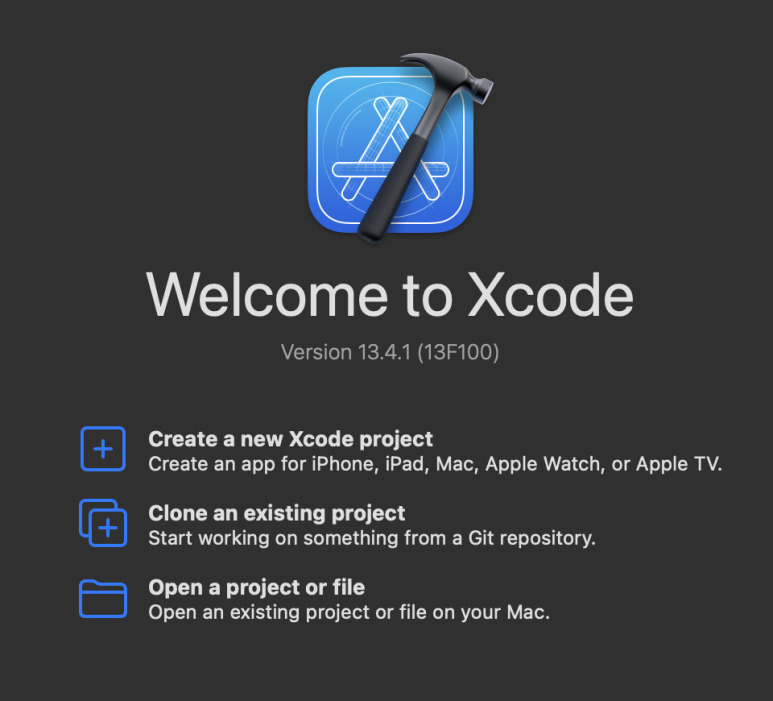
빠르게
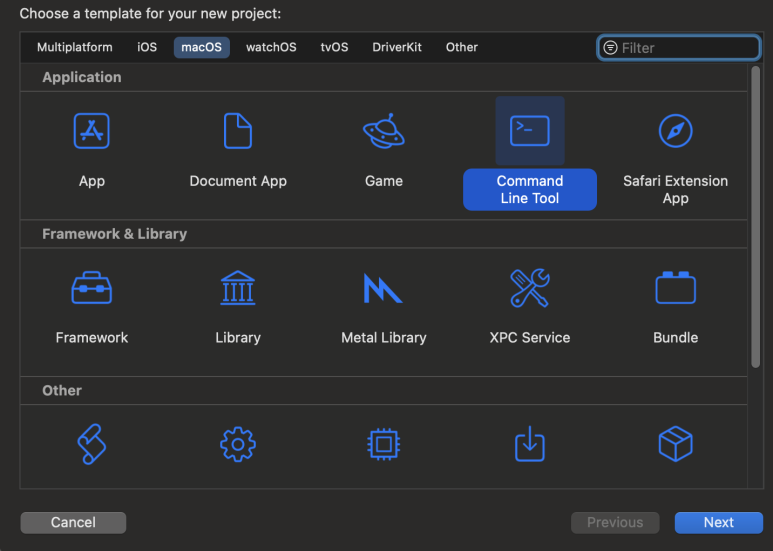
넘어갑니다

C 선택해줬어요 (시작 과정은 더 자세히 적혀있는 블로그 참고.......ㅎㅎ)
프로젝트만들기
새프로젝트 > 빈프로젝트 > 프로젝트 이름 설정(되도록 영어로),
저장할 경로설정(이것도 바탕화면 말고 c드라이브 같은 곳으로 설정해주세요!), 솔루션을 같은 디렉터리에 배치
소스파일만들기
(윈도우의 경우) 소스파일이라는 폴더 마우스 우클릭 > c++파일을 .c로 확장자를 변경하기 > 추가
(Xcode의 경우)
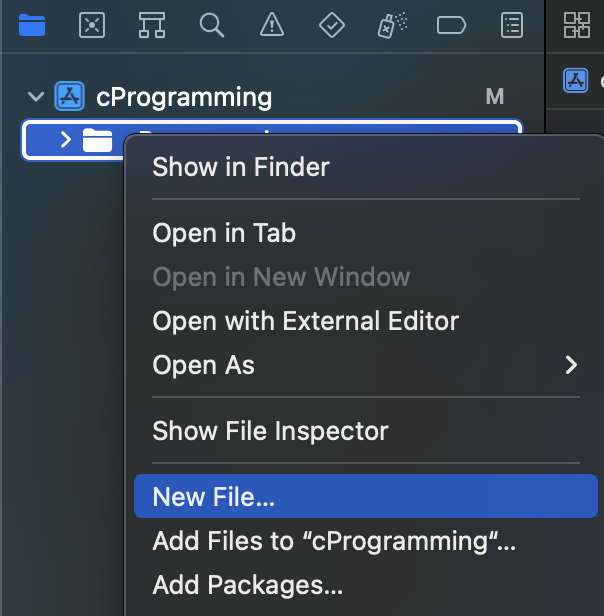
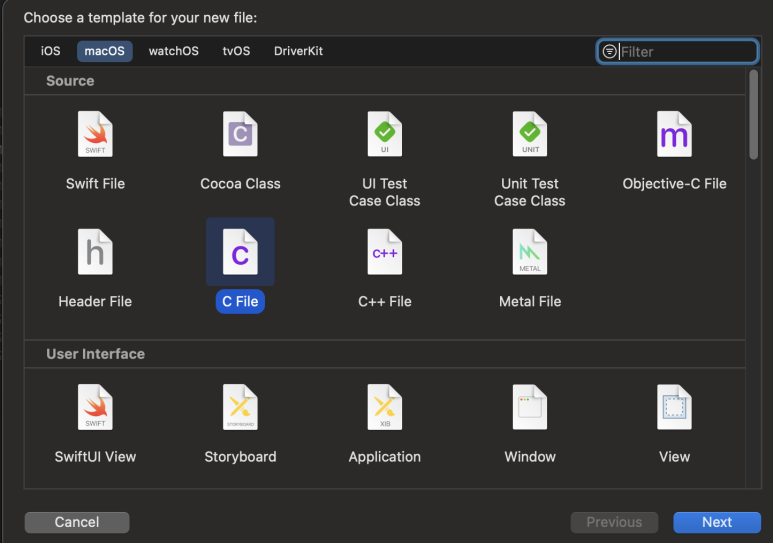
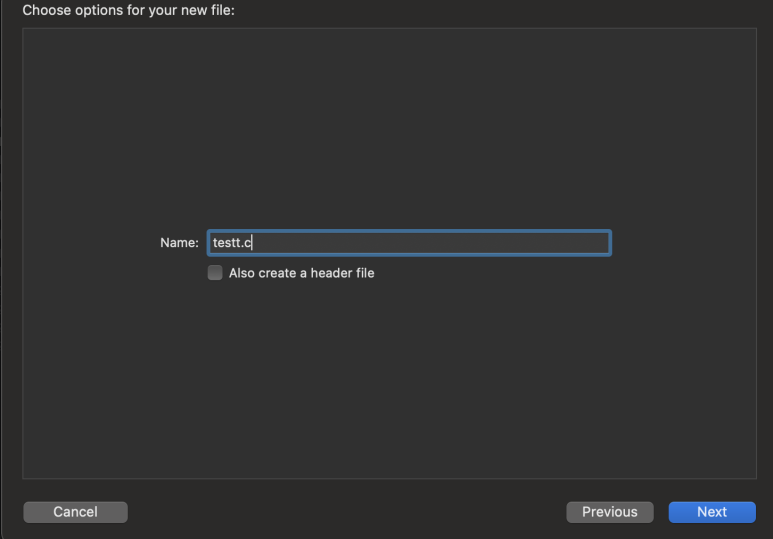
이런 식으로 생성하면 됩니다
그리고 X code의 경우에는 소스코드가 이미 있는 상황에서 같은 main()을 사용해 새로운 코드를 실행시키고 싶다면 아까 파일 생성했던 부분에 (위에 사진보면 저의 경우 cProgramming폴더) 저기 폴더를 눌러서
Build Phase > Compile Sources 에서 이전 파일 - 누르시면 됩니당
여기까지 다 하셨다면 이제 본격적으로 코딩을 시작하기 전에
C언어의 동작 원리부터!!
printf("안녕하세요");
C언어는 이런 식으로 끝에는 문장이 끝났다는 의미로 ;을 붙이며 동작됩니다.
그리고 적혀진 소스코드를 컴파일러로 컴파일(번역)해서 기계어로 컴퓨터가 읽어낼 수 있도록 합니다.
C언어의 구성에는 솔루션 < 프로젝트 < 소스파일(.c) < 소스코드 로 이루어져 있습니다!
C언어는 무조건 숫자가 0과1 이진법으로 바뀌어 저장이 됩니다
이진법이란 이 세상의 모든 숫자를 0, 1 총 2개의 기호로만 표현하는 방법으로
10진법 2진법
1 0000
2 0001
3 0010
4 0011
...
이런 식입니다
C언어에서 사용되는 값의 종류(자료형, type)에는
int 정수형 (10, -6, ...)
double 실수형 (3.1, -5.2, 3.0,...) //파이썬에서는 float이었다...
char 문자형 ('a', '안',...) // 얘도 파이썬에서는 str이었다.....(ㅠㅠ)
'[IT] > [C언어]' 카테고리의 다른 글
| C언어 1주차 연산,덧셈,뺄셈,나눗셈 (0) | 2024.01.11 |
|---|